Начинайте с открытия нужного приложения – будь то YouTube, специализированный проигрыватель мультфильмов или встроенное приложение вашего устройства. Чтобы сделать это быстрее, добавьте ярлык на главный экран или в папки с развлечениями.
Выберите нужный мультфильм – введите название в поиске, воспользуйтесь рекомендациями или создайте список избранных. Определите, что именно хотите смотреть, чтобы перейти к просмотру без лишних кликов.
Чтобы воспроизвести мультфильм, нажмите на кнопку «плей» или «воспроизвести». Для удобства используйте режим «картинка в картинке» или разблокируйте экран, чтобы управлять воспроизведением, не возвращаясь к приложению. Продумайте настройки звука и яркости, чтобы дать малышу комфортные условия просмотра.
Если хотите скачать мультфильм для офлайн-просмотра, воспользуйтесь функцией скачивания в приложении или перейдите по соответствующему разделу сайта, чтобы получить доступ к файлу. После загрузки сделайте его доступным в разделе «Мои видео» или аналогичном. Таким образом, ребёнок сможет смотреть любимое анимационное шоу, даже без интернета.
Настройка устройства для просмотра мультфильмов
Для комфортного просмотра мультфильмов подключите телефон к Wi-Fi сети с хорошим сигналом, чтобы избежать прерываний из-за сбоев соединения.
Настройте яркость дисплея так, чтобы она была достаточно высокой, чтобы изображение было видно при различном освещении, но не столь яркой, чтобы утомлять глаза.
Включите автоматическую регулировку яркости, чтобы устройство адаптировалось под окружающие условия и сохраняло комфортное изображение.
Проверьте наличие обновлений операционной системы и приложений для мультимедийного воспроизведения. Обновления иногда улучшают совместимость и делают просмотр более стабильным.
Настройте параметры звука так, чтобы он был чистым и достаточно громким, особенно если устройство часто используется в шумных местах.
Если планируете длительный просмотр, активируйте режим ‘не беспокоить’, чтобы уведомления не отвлекали во время мультфильмов.
Рационально разместите устройство на устойчивой поверхности или используйте держатель, чтобы экран находился на уровне глаз и не пришлось держать телефон в руках.
Выбор подходящего приложения для просмотра мультфильмов
Обратите внимание на наличие в приложении большого каталога мультфильмов, включающего как популярные новинки, так и классические серии.
Проверьте качество видео и возможность выбрать качество изображения, чтобы обеспечить комфорт даже при медленном соединении.
Обратите внимание на наличие функции скачивания мультфильмов для просмотра без интернета, что особенно удобно во время путешествий.
Частота обновления контента и наличие режима родительского контроля помогают контролировать просмотр и избегать нежелательного контента.
Выбирайте приложения с удобным интерфейсом, понятной навигацией и быстрым поиском сериалов или персонажей.
Обратите внимание на наличие подписки или бесплатной версии, чтобы выбрать оптимальный вариант под свои нужды и бюджет.
Обновление операционной системы для поддержки мультимедийных функций
Проверьте наличие обновлений системы через настройки устройства. Перейдите в раздел ‘Обновление программного обеспечения’ и скачайте последнюю версию, чтобы обеспечить совместимость с актуальными мультимедийными приложениями. Обновления часто содержат улучшения, связанные с обработкой видео, звука и графики, что важно для комфортного просмотра мультфильмов.
Перед обновлением сделайте резервную копию данных, чтобы избежать потери информации в случае ошибок во время установки. Загрузите обновление через стабильное соединение Wi-Fi и дождитесь завершения процесса. После завершения перезагрузите устройство и убедитесь, что новые функции работают корректно.
| Шаги для обновления | Рекомендуемые действия |
|---|---|
| Проверка наличия обновлений | Зайдите в Настройки > Обновление софта > Проверить обновления |
| Загрузка обновления | Подключитесь к надежной сети Wi-Fi и скачайте файл |
| Установка обновления | Следуйте инструкциям на экране и дождитесь завершения процесса |
| Перезагрузка устройства | Автоматическая или вручную для применения новых настроек |
Настройка конфиденциальности и разрешений приложений
Перейдите в настройки телефона и откройте раздел ‘Приложения’ или ‘Управление приложениями’. Выберите нужное приложение, например, плеер мультфильмов. Проверьте список разрешений и отключите те, которые не необходимы для функции воспроизведения видео: доступ к камере, микрофону или местоположению. Это снизит риск утечки личных данных.
Настройте разрешения через раздел ‘Конфиденциальность’ или ‘Разрешения приложений’ в системных настройках. здесь можно управлять доступом для всех приложений сразу или группировать их по категориям. Например, отключите разрешение на доступ к контактам, если приложение не нуждается в этом, чтобы лишний раз не раскрывать ваши связи.
Обратите внимание, что некоторые приложения запрашивают разрешения при запуске. Не подтверждайте доступы, которые вам не нужны, и не стесняйтесь отзывать ранее предоставленные разрешения, если заметили подозрительную активность. Это поможет держать данные в безопасности и избегать нежелательной рекламы или слежки.
Периодически проверяйте список разрешений и обновляйте настройки, особенно после обновлений приложений или системы. Также можно отключить автоматические обновления разрешений, чтобы не давать приложению ничего лишнего без вашего ведома. Такой подход обеспечит баланс между комфортом и безопасностью при использовании мультфильмов на телефоне.
Подключение внешних устройств к телефону (наушники, колонки)
Подключите проводной наушник или колонку, вставив кабель в разъем 3,5 мм или USB-C, в зависимости от модели устройства. Убедитесь, что разъем чистый и без повреждений для надежного контакта.
Для беспроводных устройств активируйте Bluetooth. Откройте настройки смартфона, найдите раздел «Bluetooth» и включите его. Обычно на панели уведомлений есть иконка для быстрого включения.
Переведите устройство в режим поиска или сопряжения. На колонке или наушниках нажмите кнопку сопряжения, часто она обозначена специальной иконкой или надписью. В списке устройств на телефоне выберите нужное устройство и подтвердите подключение, введя пароль или код, если потребуется.
После успешного соединения устройство появится в списке подключенных и будет готово к использованию. Для постоянного подключения можно оставить устройство в списке доверенных или подключать по памяти автоматически.
Если столкнулись с проблемами, попробуйте отключить и снова включить Bluetooth или перезагрузить оба устройства. Обновление прошивки на колонке или наушниках также поможет устранить возможные сбои.
Оптимизация настроек экрана для комфортного просмотра
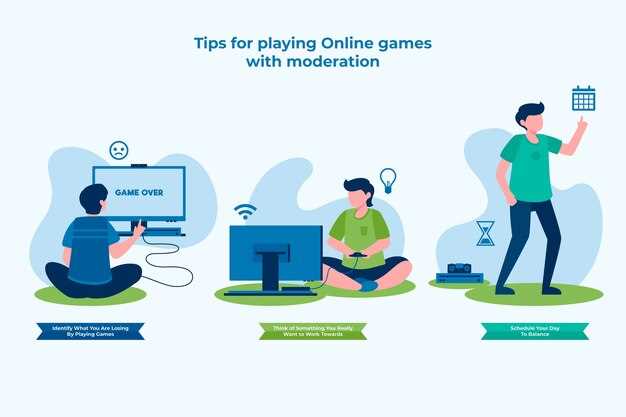
Установите яркость экрана на автоматический режим, чтобы устройство регулировало подсветку в зависимости от условий освещения. Это снизит нагрузку на глаза и защитит их от утомления при длительном просмотре.
Активируйте функцию ночного режима или уменьшите синюю составляющую цвета. Это поможет снизить яркость голубого свечения и снизит нагрузку на зрение при просмотре в темной комнате.
Настройте яркостью и контрастностью индивидуально, используя параметры в настройках дисплея или специальных приложениях. Выберите уровень, при котором картинка выглядит естественно и удобно для глаз.
Используйте фильтр синего цвета или режим чтения, если он есть в настройках. Эти функции дополнительно уменьшают качество голубого цвета и делают изображение более мягким.
Установите штриховые или мягкие темы интерфейса, чтобы снизить рябь и блики на экране, особенно в условиях яркого освещения. Благодаря этому снизится утомляемость глаз и повысится комфорт при просмотре.
Запуск и управление мультфильмами на телефоне
Откройте выбранное приложение или сайт, где размещены мультфильмы, и найдите нужный контент. На большинстве устройств достаточно нажать на изображение или название мультфильма, чтобы запустить его воспроизведение.
Чтобы управлять проигрыванием, используйте стандартные элементы управления приложения: кнопку воспроизведения/паузы, ползунок времени и кнопку остановки. На некоторых моделях можно перематывать видео прямо по экрану, касаясь его для быстрого поиска нужной части.
Если мультфильм не запускается автоматически, проверьте подключение к интернету и наличие обновлений для приложения или браузера. Иногда помогает перезапуск приложения или устройства.
Для удобства перемотки вверх или вниз по мультфильму активируйте функции быстрого перемотки, если они имеются. Обычно это отдельные кнопки или жесты по экрану, например, смахивание влево или вправо.
Используйте отображаемый список или миниатюры, чтобы быстро переключаться между мультфильмами. Если ваше устройство поддерживает многооконность, открывайте мультфильмы одновременно, управляя несколькими файлами без выхода из текущего экрана.
Настройте параметры качества изображения, если есть возможность, чтобы снизить нагрузку на интернет-канал или ускорить старт видео. Также активируйте функцию автоматического повторного воспроизведения, если хотите проигрывать мультфильм несколько раз подряд.
Настройка автоматической загрузки или скачивания мультфильмов
Перейдите в настройки приложения или сайта, где вы смотрите мультфильмы, и найдите раздел загрузок или сохранения контента.
Активируйте опцию автоматической загрузки или скачивания новых серий и мультфильмов. Обычно это делается через переключатель или чекбокс, который нужно поставить в активное состояние.
Настройте параметры качества видео, чтобы подбирать оптимальный баланс между размером файла и качеством. Это поможет избежать чрезмерного расхода памяти или трафика.
Выберите папку хранения, чтобы мультфильмы сохранялись в удобном месте. Некоторые приложения позволяют изменять директорию для закачек.
Определите, при каких условиях должно происходить скачивание: при подключении к Wi-Fi или также при наличии мобильного интернета. Это позволит избежать нежелательной нагрузки на сеть и расхода трафика.
Если в настройках есть возможность установить расписание, задайте время, когда мультфильмы будут автоматически загружаться. Например, ночью, чтобы не мешать дневной активности.
Проверьте наличие обновлений приложения и убедитесь, что автоматические скачивания не блокируются настройками режима энергосбережения или отсутствием разрешений у приложения.
Использование встроенных функций для перемотки и изменения качества видео

Изменение качества видео происходит через меню настроек проигрывателя. Откройте меню, выберите раздел «Качество» или «Настройки видео» и установите желаемое значение, например, 720p или 480p, чтобы снизить нагрузку на интернет или повысить плавность воспроизведения на слабых устройствах. Многие приложения автоматически регулируют качество в зависимости от скорости сети, поэтому включите функцию автоматической настройки, если она есть.
Для ускоренного переключения между вариантами качества рекомендуется нажать на значок шестеренки или три точки, после чего выбрать пункт «Качество видео». В некоторых случаях стоит активировать режим «Экономия данных», чтобы ограничить использование интернета и повысить стабильность просмотра.
Дополнительно, используйте жесты и быстрые меню в проигрывателе для изменения скорости воспроизведения и отключения звука. Например, двойное касание экрана во время просмотра позволит быстро перемотать видео или включить субтитры, если они доступны. Овладение этими встроенными функциями сделает просмотр мультфильмов максимально комфортным и удобным.
Создание списков воспроизведения и подборок мультфильмов
Для удобства поиска и просмотра выбирайте или создавайте собственные списки воспроизведения прямо в приложениях. В большинстве программ нажмите кнопку «Добавить в список» или «Создать новую подборку», после чего выберите понравившиеся мультфильмы. Назовите список, чтобы легко отличать его от других.
Чтобы сделать подборки более актуальными и комфортными, регулярно обновляйте их, удаляя просмотренные или менее понравившиеся мультфильмы и добавляя новые. Используйте организацию по жанрам, возрастным категориям или настроению, это поможет быстрее находить нужное.
Некоторые приложения позволяют сортировать мультфильмы по рейтингу, дате добавления или популярности. Это ускоряет подборки и делает их более персонализированными. Не бойтесь экспериментировать с созданием нескольких списков для разных случаев – для просмотра в компании, на ночь или в поездке.
Создавая ярлыки или ярко оформленные подборки, выделите наиболее любимые мультфильмы для быстрого доступа. Также используйте функции сортировки и поиска внутри списков, чтобы находить нужное мгновенно.
Такая организация превращает просмотр в приятный ритуал и помогает постоянно держать под рукой интересные мультфильмы без лишних исканий и поиска по всему ассортименту. Всё это позволяет делать просмотр более структурированным и насыщенным.