Чтобы ограничить доступ к игровым приложениям на телефоне вашего ребёнка, потребуется использовать встроенные возможности системы Android или сторонние приложения. Начинаем с анализа устройства и определения оптимального способа блокировки, исходя из возраста ребёнка и типа устройств, которые он использует.
Первый шаг – настройка системы родительского контроля через аккаунт Google. Это позволит управлять приложениями, ограничивать время использования и блокировать или скрывать нежелательные игры.
В большинстве случаев достаточно включить функцию «Детский режим» или «Родительский контроль» в настройках устройства или через специальные приложения. Они позволяют устанавливать ограничения доступа с точностью до отдельных программ и устанавливать ограничения по времени.
Настройка встроенных инструментов для ограничения игровых приложений
Начните с открытия настроек Android на устройстве ребенка и перейдите в раздел Безопасность или Параметры родительского контроля. Разделите внимание встроенным инструментам, таким как Digital Wellbeing и Родительский контроль.
В Digital Wellbeing активируйте функцию Цифровое благополучие. Там можно установить лимиты времени для конкретных приложений, выбирая категорию Игры. Установите максимально допустимый интервал, чтобы ограничить доступ к игры после достижения лимита.
Настройте режим Фокус, отключая уведомления и ограничения для определенных приложений. Это позволит блокировать игровые программы без полного удаления их из устройства.
Перейдите в раздел Родительский контроль, активируйте его и задайте PIN-код или пароли, чтобы исключить возможность самостоятельного изменения настроек ребенком. Там можно ограничить список приложений, добавив игровые программы и установив запрет на их использование после определенного времени.
Используйте функцию Ограничение доступа по времени. В настройках этого инструмента задайте интервал, в течение которого ребенок сможет играть, и автоматически блокируйте доступ по окончании времени.
Настройте уведомления о превышении лимита. Некоторые версии Android позволяют включить автоматический блок после достижения лимита, а другие – уведомляют вас о необходимости вручную ограничить доступ.
Для дополнительной защиты активируйте функцию Безопасный режим или Ограничение приложений, чтобы обеспечить невозможность запускать запрещенные программы без вашего разрешения. Правильная настройка встроенных инструментов делает контроль более гибким и удобным.
Использование штатных родительских функций Android
Откройте настройки устройства и найдите раздел ‘Планшет’ или ‘Пользователи и аккаунты’. Там создайте отдельного профиля для ребенка, выбрав опцию ‘Добавить пользователя’ или ‘Создать профиль’. После этого установите ограничения на этот профиль, отключая доступ к нежелательным приложениям, в том числе играм.
Используйте раздел ‘Безопасность’ и активируйте функцию ‘Родительский контроль’, если она есть в версии Android. Вступив в меню контроля, задайте настройки доступа к приложениям и играм, установите ограничение по возрасту или по времени использования.
Настройте параметры ‘Цензор контента’. В разделе ‘Настройки’ выберите ‘Экран времени’ или ‘Планировщик времени’, чтобы установить конкретные временные рамки для использования смартфона или определенных приложений. Это поможет ограничить игру в неурочное время.
Перейдите в раздел ‘Приложения’ или ‘Управление приложениями’ и отберите игры, доступ к которым хотите ограничить. Обычно при создании профиля или через ограничения можно отключить или скрыть их полностью, а также установить пароль для доступа к настройкам.
Для более точного контроля используйте функцию ‘Родительский контроль Google Play’. Войдите в аккаунт ребенка и активируйте режим ‘Родительский контроль’. Здесь можно задать фильтры по контенту, возрастные ограничения и установить пароли, чтобы ограничить загрузку новых игр или покупок внутри приложений.
После завершения настройки проверьте работу ограничений, чтобы убедиться, что ребенку невозможно запустить заблокированные игры или изменить установленные лимиты без вашего одобрения. Осторожно следите за обновлениями Android – новые версии могут вводить дополнительно функциональные возможности для контроля времени и доступа к приложениям.
Создание профиля ограничения для ребёнка
Откройте настройки устройства и выберите раздел ‘Пользователи и учетные записи’. Затем создайте новый профиль, выбрав опцию ‘Добавить пользователя’ или ‘Создать профиль’, и задайте режим ограничений.
Назначьте профиль для ребёнка с помощью функции ‘Дети’ или ‘Ограниченный профиль’. Это позволит ограничить доступ к определённым приложениям и функциям устройства.
Настройте параметры доступа: отключите возможность установки новых приложений, ограничения на звонки и сообщения, а также отключите доступ к браузеру и другим системным настройкам. Укажите только те программы, в которые ребёнок должен иметь доступ.
Выберите ограничения для приложений: ограничьте запуск игр и любых других нежелательных программ. Можно отключить уведомления и доступ к рекламе внутри приложений, чтобы снизить отвлекающий эффект.
Задайте временные ограничения для использования устройства или отдельных приложений, если это необходимо. Это поможет контролировать время, проведённое ребёнком за телефоном.
После настройки проверьте профиль, переключившись в режим ограничения, и убедитесь, что все ограничения применены правильно. Регулярно обновляйте настройки для поддержания контроля над использованием устройства ребёнком.
Настройка ограничений времени использования игр
Чтобы ограничить время игры ребенка, установите ежедневные лимиты на использование приложения или категорий игр через встроенные функции. В настройках найдите раздел ‘Цифровое благополучие’ или ‘Family Link’ и выберите ‘План отчета’. Там задайте предел по времени для конкретных приложений или групп приложений, чтобы система автоматически отключала доступ по окончании заданного времени.
Обязательно активируйте функцию автоматического отключения, чтобы ребенок не мог самостоятельно продлить игровое время. После достижения лимита устройство предложит выйти из игры или запросить разрешение для продолжения. Вы можете настроить одобрение таких запросов, чтобы контролировать, когда разрешать дополнительное время.
Рекомендуется устанавливать разные лимиты для будних дней и выходных, чтобы балансировать игровой режим. Также используйте функции ‘отдых’ – они помогают напомнить о необходимости сделать перерыв, например, каждые 30 или 60 минут.
Периодически просматривайте отчеты по использованию устройств и корректируйте лимиты, основываясь на поведении ребенка. Это поможет добиться правильного режима и избежать переутомления или зависимости от игр.
Удаление или изменение настроек родительского контроля
Чтобы снять ограничения или изменить настройки родительского контроля, перейдите в раздел настроек устройства и найдите подраздел, связанный с безопасностью или Parental Controls.
Введите пароль или PIN-код, который вы указывали при настройке. После успешной авторизации появится возможность отключить контроль или внести необходимые изменения.
Если стандартный пароль забыт, выполните сброс настроек родительского контроля через соответствующий раздел в настройках или восстановите доступ с помощью учётных данных, связанных с системой.
Для более точной настройки откройте приложение, которое управляет ограничениями:
- В настройках Google Play откройте раздел ‘Родительский контроль’ и отключите его или измените параметры доступа к приложениям и играм.
- В настройках устройства перейдите в меню ‘Безопасность’ или ‘Учётные записи’, выберите профиль или аккаунт, связанный с контролем, и внесите изменения.
Если используете сторонние приложения для контроля, зайдите в их настройки, авторизуйтесь и отключите или настройте по необходимости существующие ограничения.
После внесения изменений рекомендуется перезагрузить устройство, чтобы изменения вступили в силу и ограничения были полностью сняты или обновлены. В случае возникновения проблем обратитесь к документации конкретного приложения или ознакомьтесь с форумами поддержки производителя устройства.
Особенности блокировки отдельных приложений через настройки
Для блокировки конкретных приложений используйте встроенные функции семейного режима или родительского контроля, которые позволяют ограничить доступ к определенным программам без необходимости ограничивать все устройство целиком.
В настройках безопасности Android найдите раздел ‘Параллельные профили’ или ‘Другие пользователи’. Создайте отдельный профиль для ребенка и выберите приложения, которые необходимо скрыть или запретить, установив ограничения именно для этого профиля.
В большинстве устройств производителей, таких как Samsung или Huawei, есть собственные расширенные возможности контроля. Например, функция ‘Родительский контроль’ позволяет выбрать список приложений, блокируемых по желанию. Не забудьте установить PIN-код или пароль, чтобы ребенок не смог изменить настройки.
Используйте функцию ‘Ограничение по времени’ для отдельных приложений, если есть необходимость ограничить время использования, что помогает снизить риск злоупотребления или зависимости.
Обратите внимание, что при блокировке отдельных программ система обычно отображает сообщение о недоступности, что дает понять, что приложение закрыто или недоступно пользователю. Такие настройки отлично подходят для контроля и позволяют гибко управлять мобильным пространством ребенка.
Применение сторонних приложений для блокировки игр
Используйте популярные программы, такие как Family Link или Qustodio, чтобы управлять временем и доступом к играм. Они позволяют устанавливать расписание, блокировать отдельные приложения или целую категорию развлечений.
Настройте параметры внимания к приложениям через интерфейс выбранного софта. В большинстве случаев достаточно выбрать нужное приложение или категорию игр и задать ограничения по времени. Это избавит ребенка от необходимости самостоятельно удалять или отключать игры.
Обратите внимание на возможность создания профилей для разных возрастных групп и возможность контроля за использованием во время сна или учебных часов. Такие функции помогают поддерживать баланс между развлечениями и учебой.
Приложения обычно предоставляют отчеты о активности, что позволяет своевременно видеть, какие игры и сколько времени ребенок проводит за ними. Это дает возможность вести диалог на основе объективных данных и корректировать правила.
| Название | Особенности |
|---|---|
| Family Link | Управление приложениями, установка временных ограничений, отслеживание активности |
| Qustodio | Фильтрация контента, контроль времени, отчеты по использованию |
| Net Nanny | Блокировка нежелательных сайтов и приложений, режим просмотра |
| Kaspersky Safe Kids | Геозона, управление экранным временем, отчеты и мониторинг |
Такие решения позволяют обеспечить более гибкий контроль, чем встроенные функции, и легко адаптируются под изменения интересов ребенка или новые ограничения. Они требуют установки и начальной настройки, после чего процесс управления становится автоматическим и не мешает ежедневной рутины.
Обзор популярных программ для контроля игр на Android
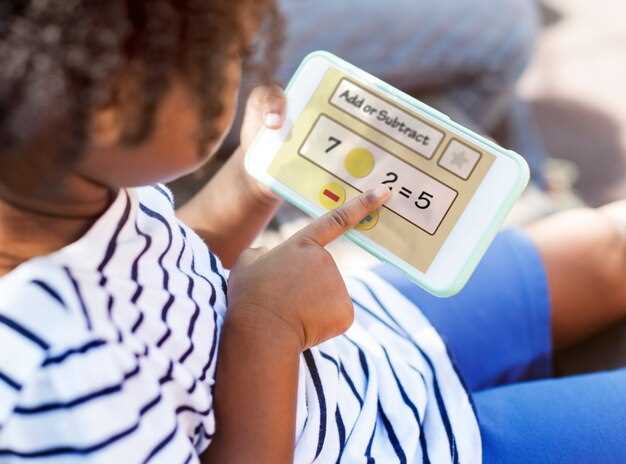
Google Family Link позволяет следить за временем, проведённым в играх, и устанавливать ежедневные ограничения. Он легко настраивается через Google-аккаунт ребенка и дает возможность блокировать приложения в любой момент. Встроенная функция одобрения новых игр помогает контролировать, чем занимается ребенок.
Qustodio предлагает расширенные функции мониторинга: просмотр истории использования, ограничение доступа к определённым категориям приложений и гибкую настройку по времени. Удобный интерфейс позволяет управлять несколькими устройствами одновременно и получать отчеты о деятельности в реальном времени.
Norton Family сосредоточен на детальной аналитике: показывает, сколько времени ребенок проводит в играх, и предлагает фильтрацию нежелательного контента. Встроенная функция геолокации позволяет контролировать, где находится ребенок, а настройка блокировок значительно упрощает контроль.
Kids Place создает безопасную среду, блокируя все нежелательные приложения и устанавливая разрешенные только те, которые подходят ребенку. В режиме ограниченного доступа можно запускать выбранные игры и программы как временные, так и постоянные, избегая случайного запуска нежелательного контента.
Microsoft Family Safety сочетает функции контроля за временем, приложениями и веб-сайтами. Возможность настройки отдельных профилей делает управление более точным, а автоматические отчеты помогают отслеживать активность ребенка без лишних усилий.
Установка и настройка приложения для ограничения доступа к играм

Загрузите выбранное приложение для контроля времени и блокировки игр из Google Play Маркета. Например, можно использовать Google ‘Детский профиль’ или сторонние решения, такие как Family Link или Safe Lagoon. После установки запустите приложение и следуйте инструкциям по созданию учетной записи для ребёнка, если это необходимо.
Настройте параметры доступа, установив ограничения по времени или конкретным приложениям. Обычно это делается через раздел ‘Блокировка приложений’ или ‘Родительский контроль’. Выберите игры, которые хотите ограничить, и добавьте их в список блокировки.
Определите уровень доступа: задайте PIN-код или пароль для защиты настроек. Убедитесь, что ребёнок не сможет изменить ограничения без вашего ведома. Также проверьте, работают ли ограничения после их установки. Попробуйте открыть игры, чтобы убедиться, что доступ заблокирован или ограничен согласно выбранным параметрам.
Настраивайте уведомления и отчёты, чтобы получать информацию о попытках доступа или нарушениях установленных правил. Это поможет своевременно корректировать настройку и при необходимости расширить или снизить ограничения. Постоянный контроль и регулярная проверка позволят держать управление доступом под контролем без лишнего давления на ребёнка.
Настройка паролей и специальных режимов
Создайте надежный пароль для доступа к настройкам контроля времени и блокировкам приложений, чтобы дети не смогли самостоятельно сбросить ограничения. Используйте комбинацию из букв, цифр и специальных символов, избегая простых последовательностей. Установите короткий и запоминающийся, но сложный пароль именно для этих целей.
В настройках устройства активируйте режим разработки или безопасное режим, если это доступно. Это позволит избежать случайных изменений в настройках системы или появления нежелательных всплывающих окон во время использования, что особенно важно при ограничениях на игры.
Настройте режим «Родительский контроль» или аналогичные функции в системе Android или через сторонние приложения. Там можно определить точек входа, защищенные паролем, чтобы ребенок не мог выключить ограничения без вашего разрешения.
Используйте режим «Безопасный режим» или специальные режимы блокировки. Например, некоторые устройства позволяют переключаться в режим «Только звонки и сообщения», чтобы ребенок мог пользоваться лишь базовыми функциями, исключая игры и приложения.
Для более эффективной защиты активируйте двухфакторную аутентификацию при входе в настройки родительского контроля или сторонних приложений. Это добавит дополнительный уровень защиты от случайных или намеренных попыток детей выйти из режима ограничения.
Не забывайте регулярно менять пароли и проверять настройки, чтобы обеспечить постоянную защиту. Постоянное обновление паролей затрудит обхождение ограничений, если ребенок попытается это сделать.
Мониторинг активности ребёнка: что и как можно отслеживать
Начинайте с установки специальных приложений для родительского контроля, которые позволяют автоматически собирать данные о посещённых сайтах, запущенных приложениях и активности на устройстве.
Обратите внимание на функцию просмотра истории браузера – она показывает, каким сайтам ребёнок уделял время, и помогает выявлять потенциально опасный контент.
Используйте отчёты о запущенных приложениях, чтобы видеть, какие программы запускались и как долго. Это даст представление о предпочтениях ребёнка и поможет выявить нежелательные приложения.
Настройте регулярные оповещения о смене режима использования устройства или попытках отключения контроля. Это позволит своевременно реагировать на попытки обхода ограничений.
Применяйте функции отслеживания местоположения через GPS, чтобы знать, где находится ребёнок в реальном времени. Удобна возможность установки геозон – при входе или выходе из заданных зон вы будете получать уведомления.
Обратите внимание на возможность установки лимитов времени на использование отдельных приложений или игр – это помогает ограничить суммарное время, проведённое за гаджетом.
Совместно обсуждайте с ребёнком важность использования гаджета и объясняйте, что вы отслеживаете, чтобы обеспечить его безопасность. Постоянное взаимодействие способствует укреплению доверия и осознанному подходу к онлайн-активности.