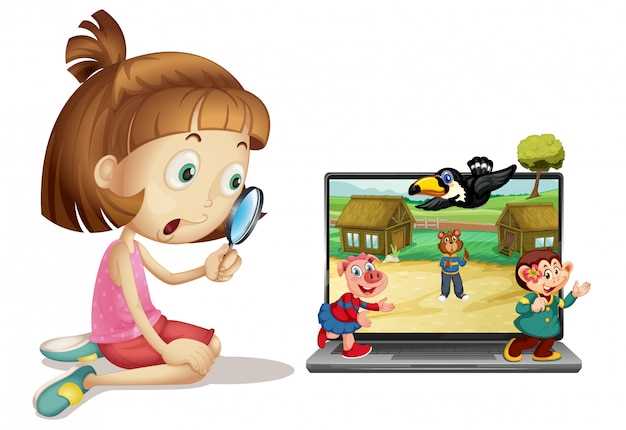
Начинайте с выбора источника мультфильма. Попробуйте определить, где вы хотите смотреть: на телевизоре, компьютере, планшете или смартфоне. Для этого убедитесь, что устройство подключено к сети и поддерживает нужное приложение или сайт.
Зайдите в выбранное приложение или на сайт. Если используете онлайн-платформу, авторизуйтесь или создайте аккаунт. Для устройств с предустановленным приложением обычно достаточно запустить его.
Найдите мультфильм в каталоге или через поиск. Введите название или воспользуйтесь жанровыми фильтрами, чтобы быстро найти нужный мультфильм. Обратите внимание на описание, продолжительность и возрастные ограничения.
Подготовительные шаги перед просмотром мультфильма

Выберите подходящее время для просмотра. Убедитесь, что у вас есть достаточно свободного времени, чтобы насладиться мультфильмом без спешки.
Подготовьте комфортное место. Убедитесь, что у вас есть удобное кресло или диван, а также подушки и пледы для создания уютной атмосферы.
Проверьте оборудование. Убедитесь, что телевизор или экран, на котором вы будете смотреть мультфильм, работает исправно. Проверьте подключение к интернету, если вы планируете стримить.
Настройте звук. Убедитесь, что звук настроен на оптимальный уровень. Если у вас есть акустическая система, проверьте, что она подключена и работает.
Выберите мультфильм. Ознакомьтесь с жанрами и рейтингами, чтобы выбрать подходящий мультфильм для вашего настроения и возраста зрителей.
Подготовьте закуски. Приготовьте попкорн, чипсы или другие любимые угощения, чтобы сделать просмотр более приятным.
Соберите компанию. Если вы планируете смотреть мультфильм с друзьями или семьей, пригласите их заранее, чтобы все были готовы к просмотру.
Убедитесь, что все отвлекающие факторы устранены. Выключите уведомления на телефоне и закройте лишние вкладки на компьютере, чтобы сосредоточиться на мультфильме.
Наконец, настройте атмосферу. Приглушите свет, чтобы создать кинотеатр в домашних условиях, и наслаждайтесь просмотром!
Выбор подходящего устройства для просмотра
Для комфортного просмотра мультфильмов выбирайте устройство с IPS-экраном, чтобы цветопередача была яркой и равномерной при любом угле обзора.
Оптимальное решение – планшет с диагональю 8-10 дюймов, который легко держать в руках и он не занимает много места.
Обратите внимание на наличие встроенного динамика с хорошей громкостью и качеством звука, чтобы не пришлось подключать внешние колонки.
Модель с хорошим процессором и минимум 2 ГБ оперативной памяти обеспечит плавное воспроизведение мультфильмов без задержек.
Поддержка Wi-Fi и наличие порта для microSD-карт позволяют легко скачивать новые серии и сохранять их для просмотра без интернета.
Маленький портативный проектор станет альтернативой, если хотите смотреть мультфильмы на большом экране, например, на стене или потолке.
Рассмотрите вариант с встроенной батареей, чтобы можно было смотреть мультфильмы, не подключая устройство к сети целиком.
Перед покупкой проверьте совместимость устройства с выбранными приложениями для просмотра мультфильмов, чтобы избежать лишних проблем при использовании.
Настройка подключения к интернету или медиасервиса
Проверьте, что ваш Wi-Fi или кабельное соединение активно и стабильно. Для этого откройте настройки устройства и выберите раздел «Сеть» или «Интернет». Если доступен список сетей, выберите нужную, введите пароль, если требуется, и подключитесь.
Обратите внимание на статус подключения. Если соединение не устанавливается, перезагрузите роутер или модем, отключив его на 10 секунд. После этого повторите попытку подключения.
Если используете мобильный интернет, убедитесь, что включены мобильные данные и баланс достаточен для загрузки мультфильмов. Для этого откройте настройки и проверьте параметры связи.
Настройка медиасервиса включает введение учетных данных. Откройте приложение или сайт сервиса, введите логин и пароль, проверяйте правильность набора. При проблемах с входом затребуйте сброс пароля или обратитесь в поддержку.
Для более стабильной работы активируйте автоматическое обновление или загрузку последних версий программного обеспечения. Иногда обновления устраняют сбои и улучшают работу сети.
Если подключение устойчиво, попробуйте запустить мультфильм через другое устройство или браузер. Это поможет выявить проблему – в сети или на устройстве.
Настройка языковых и субтитровых опций

Откройте меню настроек мультфильма и перейдите в раздел ‘Язык’. Там выберите нужный язык звука или озвучивания из списка доступных вариантов. В большинстве случаев выбирается язык интерфейса, а также предпочтительный язык озвучки, если он есть. После этого перейдите к разделу ‘Субтитры’.
В меню субтитров активируйте опцию ‘Включить субтитры’ и выберите нужный язык отображения. Некоторые платформы предлагают также настройку размера шрифта, цвета и фона для удобства чтения. Настройте эти параметры по своему вкусу, чтобы обеспечить комфортное восприятие.
| Опция | Описание |
|---|---|
| Язык звука | Выбор языка, на котором звучит мультфильм, если он доступен в нескольких версиях |
| Язык субтитров | Определяет язык текста, который появляется на экране во время просмотра |
| Размер шрифта | Позволяет увеличить или уменьшить шрифт субтитров для лучшей читабельности |
| Цвет текста и фона | Настраивает цвет текста и фона, чтобы обеспечить контрастность и комфорт при чтении |
| Автоматическая синхронизация | Позволяет автоматически регулировать задержку отображения субтитров для точного совпадения с озвучкой |
Не забудьте сохранить выбранные параметры, чтобы полностью настроить просмотр мультфильма под свои предпочтения и сделать его максимально приятным и удобным.
Обеспечение комфортной среды для просмотра
Выберите удобное место для просмотра мультфильма. Убедитесь, что у вас есть достаточно места для комфортного расположения. Используйте мягкие подушки или пледы для создания уютной атмосферы.
Настройте освещение. Избегайте яркого света, который может отвлекать. Используйте мягкое, рассеянное освещение или закройте шторы, чтобы создать приятную обстановку.
Проверьте звук. Убедитесь, что звук на вашем устройстве настроен правильно. Используйте наушники или внешние колонки для лучшего звучания. Это поможет погрузиться в атмосферу мультфильма.
Подготовьте закуски и напитки. Легкие закуски, такие как попкорн или фрукты, сделают просмотр более приятным. Не забудьте о любимом напитке, чтобы поддерживать комфорт во время просмотра.
Убедитесь, что у вас достаточно времени. Выберите время, когда вас никто не будет отвлекать. Это позволит сосредоточиться на сюжете и насладиться мультфильмом без перерывов.
Настройте устройство. Проверьте, что ваше устройство заряжено и подключено к интернету. Убедитесь, что приложение или платформа для просмотра работают корректно, чтобы избежать технических проблем.
Запуск и настройка мультфильма для полного погружения

Выберите подходящий мультфильм и убедитесь, что он доступен на вашей платформе. Проверьте, что у вас есть подписка или доступ к нужному контенту.
Настройте устройство для воспроизведения. Убедитесь, что ваш телевизор или монитор поддерживает нужное разрешение. Для лучшего качества изображения используйте HDMI-кабель.
Настройте звук. Используйте внешние колонки или звуковую панель для более объемного звучания. Проверьте уровень громкости и баланс, чтобы избежать искажений.
Создайте комфортную атмосферу. Затемните комнату, уберите отвлекающие факторы. Убедитесь, что у вас есть удобное место для сидения.
Запустите мультфильм и настройте параметры воспроизведения. Выберите язык и субтитры, если это необходимо. Убедитесь, что все настройки соответствуют вашим предпочтениям.
Наслаждайтесь просмотром! Обратите внимание на детали, такие как анимация и музыка, чтобы получить максимальное удовольствие от мультфильма.
Навигация по меню и выбор мультфильма
Откройте главное меню приложения или устройства, где вы планируете смотреть мультфильм. Обычно оно доступно на главном экране или через кнопку ‘Меню’.
Используйте стрелки на пульте или сенсорный экран для перемещения по категориям. Найдите раздел, посвященный мультфильмам. Это может быть обозначено как ‘Мультфильмы’, ‘Детские’ или ‘Семейные’.
После выбора категории просмотрите доступные мультфильмы. Обратите внимание на обложки и краткие описания, чтобы выбрать интересный вариант. Если доступна функция фильтрации, используйте её для сортировки по жанрам, возрастным ограничениям или популярности.
При нахождении интересующего мультфильма выберите его, чтобы открыть страницу с подробной информацией. Здесь вы увидите описание, рейтинг и, возможно, трейлер. Если всё устраивает, нажмите кнопку ‘Смотреть’ или ‘Играть’.
Если вы хотите вернуться к предыдущему меню, используйте кнопку ‘Назад’ на пульте или экране. Это позволит вам легко исследовать другие варианты без необходимости повторного открытия приложения.
Не забывайте проверять наличие новых мультфильмов в разделе ‘Новинки’ или ‘Рекомендуемые’. Это поможет вам не пропустить интересные новинки и популярные шоу.
Настройка звука и изображения по предпочтениям
Откройте меню настроек мультфильма и перейдите в раздел ‘Звук и изображение’.
Для оптимизации звука установите уровень громкости так, чтобы он не был слишком резким или тихим, ориентируйтесь по собственным ощущениям. Используйте ползунок или кнопки ‘+’ и ‘-‘, чтобы увеличить или снизить уровень. Проверьте баланс звука между диалогами, музыкой и эффектами – иногда помогает разделение настроек для различных компонентов.
Настройте изображение, выбирая режим ‘цветовая насыщенность’ или ‘яркость’. Если картинка кажется слишком яркой или тусклой, попробуйте поэкспериментировать с ползунками, чтобы добиться наиболее приятного вида. При наличии опций для изменения контрастности или резкости, используйте их, чтобы устранить размытость или перегрузку цветов.
Если мультфильм поддерживает режим ‘режима просмотра’ (например, стандартный, кино или яркий), выбирайте тот, который подходит под освещение в комнате. В яркой комнате лучше выбрать режим с большей контрастностью, а в темной – более мягкие настройки.
Пользуйтесь предпросмотром после каждой настройки, чтобы убедиться, что выбранное сочетание выглядит комфортно на протяжении всего просмотра. Не бойтесь возвращаться к параметрам и корректировать их по мере необходимости – комфорт во время просмотра важнее любых стандартных настроек.
Использование дополнительных функций (например, повтор, перемотка)
Для удобства просмотра включите функцию повторения, если хотите просматривать отдельный эпизод сцену несколько раз. Обычно это делается через значок с кольцом или стрелками, указывающими на циклическое воспроизведение. Настройте его один раз, и мультфильм автоматически зацикливается по вашему желанию.
Перемотку вперед или назад осуществляйте с помощью соответствующих кнопок или полоски времени. Отрегулируйте скорость перемотки, чтобы быстро найти нужный момент или внимательно рассмотреть важную сцену. В большинстве приложений эта функция реализована как кнопки с двойными стрелками или поле с ползунком.
Если есть возможность, включите функцию быстрого перемотки для просмотра длинных сцен или продолжительных роликов без необходимости ждать загрузки. Некоторые проигрыватели позволяют установить определенный интервал перемотки – например, по 10 или 30 секунд за нажатие.
Используйте панель управления для одновременного переключения между функциями повтора и перемотки, чтобы перейти к нужному отрывку или повторить сцену без лишних усилий. Так вы легко настройте просмотр по своему расписанию или предпочтениям, делая процесс более комфортным и гибким.
Общие советы по безопасному и удобному просмотру
Выбирайте проверенные платформы для просмотра мультфильмов. Это гарантирует безопасность и качество контента. Изучите отзывы пользователей и рейтинги, чтобы убедиться в надежности сервиса.
Настройте родительский контроль, если мультфильмы предназначены для детей. Это поможет ограничить доступ к неподходящему контенту и обеспечит спокойствие.
Создайте комфортную обстановку для просмотра. Убедитесь, что освещение в комнате не слишком яркое и не слишком тусклое. Это снизит нагрузку на глаза и сделает просмотр более приятным.
Регулярно делайте перерывы. Каждые 30-60 минут отвлекайтесь на несколько минут, чтобы размять ноги и отдохнуть от экрана. Это поможет избежать усталости и дискомфорта.
Используйте наушники или колонки хорошего качества для лучшего звука. Это улучшит восприятие мультфильмов и создаст более погружающую атмосферу.
Следите за уровнем громкости. Слишком громкий звук может повредить слух, а слишком тихий – затруднить восприятие. Найдите оптимальный баланс.
Обратите внимание на настройки качества видео. Выбирайте наилучшее разрешение, доступное на вашей платформе, чтобы избежать размытости и потери деталей.
Не забывайте о безопасности в интернете. Избегайте подозрительных ссылок и загрузок, чтобы защитить свои устройства от вирусов и вредоносных программ.