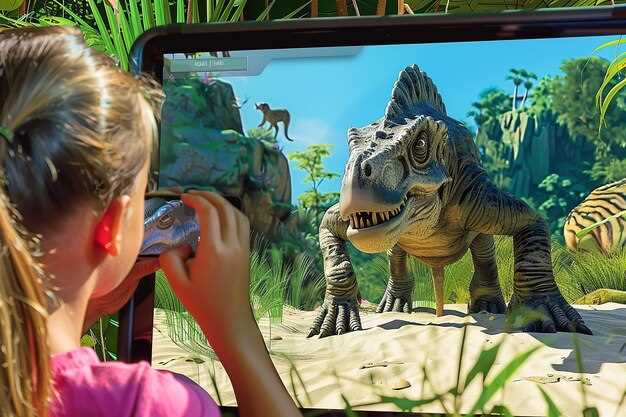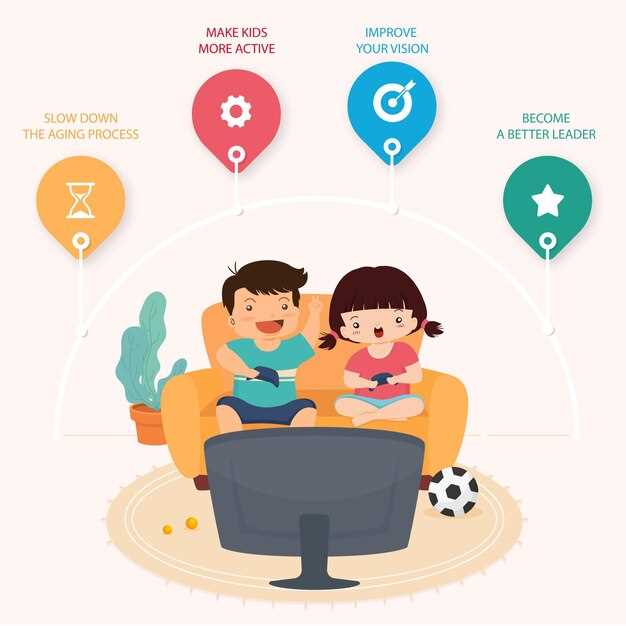
Для начала, убедитесь, что у вас есть доступ к устройству, на котором вы планируете смотреть мультики. Это может быть телевизор, компьютер, планшет или смартфон. Проверьте, подключено ли устройство к интернету, если вы собираетесь использовать онлайн-сервисы.
Выберите платформу для просмотра. Популярные варианты включают YouTube, Netflix, Disney+ и другие стриминговые сервисы. Убедитесь, что у вас есть подписка или доступ к контенту на выбранной платформе. Если вы используете YouTube, просто введите название мультика в строку поиска.
После выбора платформы, найдите нужный мультик. Используйте фильтры или категории, чтобы упростить поиск. Как только вы нашли нужный контент, нажмите на него, чтобы открыть страницу просмотра. Убедитесь, что звук включен, и настройте громкость на комфортный уровень.
Если вы планируете смотреть мультики с детьми, настройте родительский контроль на платформе, чтобы ограничить доступ к нежелательному контенту. Это поможет создать безопасную среду для просмотра. Теперь вы готовы наслаждаться мультиками!
Пошаговая настройка устройств для просмотра мультиков
Подключите устройство к интернету. Убедитесь, что ваш телевизор, планшет или компьютер подключены к Wi-Fi или Ethernet. Проверьте стабильность соединения, открыв любой веб-сайт.
Установите необходимое приложение. Для просмотра мультиков загрузите приложение, соответствующее вашему выбору контента, например, Netflix, YouTube или Disney+. Найдите его в магазине приложений вашего устройства и следуйте инструкциям для установки.
Создайте учетную запись. Если у вас еще нет подписки, зарегистрируйтесь в приложении. Введите свои данные и выберите подходящий тарифный план. Если у вас уже есть учетная запись, просто войдите в систему.
Настройте параметры воспроизведения. Перейдите в настройки приложения и выберите качество видео. Убедитесь, что оно соответствует вашему интернет-соединению для плавного воспроизведения.
Выберите мультик. Используйте поиск или категории, чтобы найти интересующий вас мультфильм. Обратите внимание на возрастные ограничения и рекомендации.
Запустите воспроизведение. Нажмите на выбранный мультфильм и выберите кнопку воспроизведения. Убедитесь, что звук включен и уровень громкости настроен на комфортный уровень.
Используйте дополнительные функции. Ознакомьтесь с возможностями приложения, такими как субтитры, выбор языка или возможность добавления в избранное. Это улучшит ваш опыт просмотра.
Регулярно обновляйте приложение. Проверяйте наличие обновлений, чтобы использовать последние функции и исправления. Это поможет избежать проблем с воспроизведением.
Выбор подходящей платформы и устройства: смартфон, планшет или телевизор
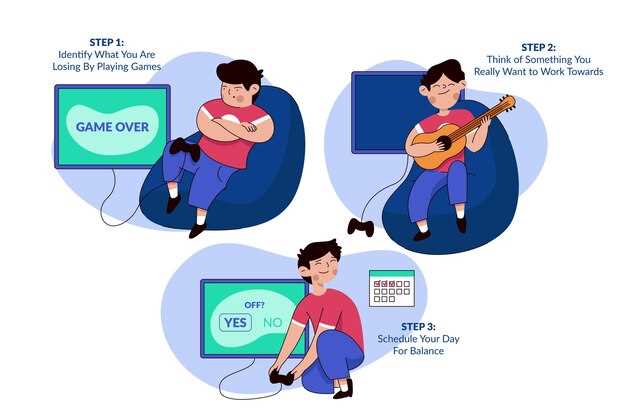
Для просмотра мультфильмов оптимально использовать устройства, которые обеспечивают комфорт и качество изображения. Смартфоны идеально подходят для мобильного просмотра. Они легкие, компактные и позволяют смотреть контент в любом месте. Выбирайте модели с высоким разрешением экрана и хорошей батареей.
Планшеты предлагают более крупный экран, что делает их отличным выбором для семейного просмотра. Они обеспечивают удобство при просмотре благодаря большему размеру дисплея и часто имеют более мощные динамики. Обратите внимание на модели с хорошей производительностью и длительным временем работы от батареи.
Телевизоры обеспечивают наилучшее качество изображения и звука. Если у вас есть возможность, выбирайте Smart TV с доступом к интернету и предустановленными приложениями для стриминга. Это позволит вам легко находить и смотреть мультфильмы в высоком качестве на большом экране.
| Устройство | Преимущества | Недостатки |
|---|---|---|
| Смартфон | Мобильность, компактность | Маленький экран |
| Планшет | Большой экран, удобство | Менее портативен, чем смартфон |
| Телевизор | Высокое качество изображения, большой экран | Меньшая мобильность |
Выбор устройства зависит от ваших предпочтений и условий просмотра. Если вы часто в пути, выбирайте смартфон. Для домашнего просмотра лучше подойдет планшет или телевизор. Учитывайте также доступные приложения и контент на каждой платформе.
Настройка интернет-соединения для стабильного воспроизведения
Проверьте скорость соединения перед началом просмотра – она должна быть не менее 5 Мбит/с для HD-качества и 25 Мбит/с для 4K. Для этого используйте быстрый тест на специализированных сайтах или приложениях.
Подключите устройство через кабель Ethernet вместо Wi-Fi, чтобы снизить задержки и исключить потерю пакетов. Такая связь обеспечивает более стабильное и быстрое соединение.
Перезагрузите маршрутизатор и модем, отключив их на 30 секунд. Это решает большинство проблем с сетью, позволяя устройствам установить свежие параметры соединения.
Обновите прошивку маршрутизатора до последней версии – производители часто выпускают исправления, улучшающие качество связи.
Настройте канал Wi-Fi, чтобы избежать перегрузки. В большинстве роутеров есть возможность переключения между диапазонами 2.4 ГГц и 5 ГГц; выбирайте диапазон 5 ГГц для меньшей зашумленности и большей скорости.
Ограничьте работу других устройств, активно использующих интернет, во время просмотра мультфильмов. Например, прекратите загрузки или потоковое видео на смартфонах и ПК, чтобы освободить пропускную способность.
Используйте устройство ближе к маршрутизатору и избегайте препятствий между ними. Металлические предметы или толстые стены могут значительно уменьшить качество сигнала.
Обновление приложений и операционной системы: что нужно знать

Регулярно обновляйте приложения и операционную систему. Это не только улучшает производительность, но и защищает от уязвимостей. Проверьте настройки автоматических обновлений. Включите их, если это возможно, чтобы не пропустить важные патчи и новые функции.
Перед обновлением создайте резервную копию данных. Это поможет избежать потери информации в случае непредвиденных проблем. Используйте встроенные инструменты для создания резервных копий или сторонние приложения.
Обратите внимание на системные требования обновлений. Иногда новые версии приложений требуют больше ресурсов. Убедитесь, что ваше устройство соответствует этим требованиям, чтобы избежать сбоев в работе.
Чтите отзывы и рекомендации пользователей перед установкой крупных обновлений. Это поможет избежать проблем, с которыми столкнулись другие. Если обновление вызывает негативные отзывы, возможно, стоит подождать с его установкой.
После обновления проверьте работу всех приложений. Убедитесь, что они функционируют корректно. Если возникают проблемы, попробуйте переустановить приложение или обратиться в службу поддержки.
Следите за новыми функциями и изменениями в обновлениях. Это поможет вам максимально использовать возможности приложений и системы. Ознакомьтесь с официальными источниками информации, чтобы быть в курсе всех нововведений.
Настройка родительского контроля и ограничений контента

Откройте настройки устройства или платформы, на которой транслируются мультики, и перейдите в раздел ‘Родительский контроль’.
Активируйте функцию ограничения по возрастному цензу, выбирая категорию, которая соответствует возрасту вашего ребенка. Обычно это позволяет блокировать контент с рейтингами выше выбранного уровня.
Для более точной фильтрации установите список разрешенных приложений или каналов. Также можно настроить ограничения времени использования, чтобы ребенок не сидел перед экраном слишком долго.
Используйте функцию блокировки покупок и доступа к настройкам устройства, чтобы предотвратить несанкционированные изменения или покупки контента.
Настройте фильтры по ключевым словам или темам для контента, который вы хотите исключить. При необходимости регулярно обновляйте эти списки, чтобы учитывать новые мультфильмы и сериалы.
Проверьте работу ограничений, предложив ребенку попробовать доступ к запрещенному контенту. Убедитесь, что блокировки функционируют корректно и настроены по вашим предпочтениям.
Запишите или запомните выбранные пароли и коды доступа, чтобы избегать их случайного снятия ограничений или их сброса.
Создание учетных записей для доступа к мультфильмам
Создавайте учетные записи на платформах, таких как Netflix, YouTube Kids или специализированных приложениях для просмотра мультфильмов. Перед началом убедитесь, что используете уникальный адрес электронной почты и надежный пароль. Регистрацию следует выполнять через официальные сайты или официальные приложения, чтобы избежать мошенничества и сохранить конфиденциальность.
При создании аккаунта выберите настройки родительского контроля, чтобы ограничить доступ к нежелательному контенту и управлять временем просмотра. Многие сервисы позволяют задавать возрастные ограничения, что помогает подобрать подходящие мультфильмы для ребенка.
Заполняйте профиль максимально подробно, вводя данные о возрасте и интересах пользователя, чтобы алгоритмы рекомендаций могли предложить наиболее подходящий контент. После регистрации обязательно активируйте уведомления о новых мультфильмах или обновлениях – это упростит отслеживание новинок и выбор программ.
Обратите внимание, что многие платформы требуют подтверждения учетной записи через электронную почту или телефон. Завершите этот этап, чтобы активировать аккаунт и получить полный доступ к функциям сервиса.
Если создаете аккаунт для семейной группы, используйте функцию семейного профиля, чтобы управлять доступом каждого участника и следить за просмотренным контентом. Это помогает сохранить баланс между развлечениями и контролем над временем просмотра детей.
Как обеспечить комфортный и безопасный просмотр мультиков
Настройте экран на оптимальную яркость и контрастность. Это поможет избежать напряжения глаз. Используйте режимы, предназначенные для просмотра видео, если такие доступны на вашем устройстве.
Создайте уютное место для просмотра. Убедитесь, что кресло или диван удобны, а расстояние до экрана соответствует рекомендациям: обычно это 1,5-2,5 длины диагонали экрана.
Установите таймер на просмотр. Ограничьте время, чтобы избежать усталости и сохранить интерес к мультикам. Например, 30-60 минут просмотра с перерывами на 10-15 минут будет оптимально.
Выберите контент, соответствующий возрасту ребенка. Ознакомьтесь с рейтингами и отзывами, чтобы убедиться, что мультики подходят по тематике и содержанию.
Обеспечьте безопасность в интернете. Используйте родительский контроль на устройствах, чтобы ограничить доступ к нежелательному контенту. Настройте фильтры и блокировки на платформах, где смотрите мультики.
Обсуждайте просмотренные мультики с детьми. Это поможет развить критическое мышление и понимание сюжета. Задавайте вопросы о персонажах и событиях, чтобы стимулировать интерес и обсуждение.
Регулярно проверяйте, какие мультики смотрит ваш ребенок. Это позволит вам быть в курсе его интересов и предпочтений, а также вовремя реагировать на изменения в контенте.
Выбор подходящего времени и длительности просмотра
Устанавливайте просмотр мультфильмов в периоды, когда ребенок бодр и не устал, например, после обеда или ранним вечером. Выделяйте для этого не более 20-30 минут, чтобы избежать переутомления глаз и ухудшения внимания. Следите за тем, чтобы мультфильмы не совпадали с временем сна, иначе есть риск нарушить режим отдыха.
Обратите внимание на организм ребенка: если он проявляет признаки усталости или раздражительности, лучше завершить просмотр раньше. Используйте четкое время, например, после выполнения домашних заданий или игровых занятий.
Практикуйте регулярность, выбирая одни и те же временные отрезки для просмотра мультиков. Так формируется привычка, и ребенок будет воспринимать это как часть распорядка дня, легче переходя из активного режима в спокойный.
Разделяйте время мультфильмов и других занятий так, чтобы не допускать их пересекаемости с важными моментами отдыха, прогулками или семейным времяпрепровождением. Это поможет сохранить баланс и снизить риск переутомления мозга и глаз.
Подбор возрастных категорий и тематик мультфильмов
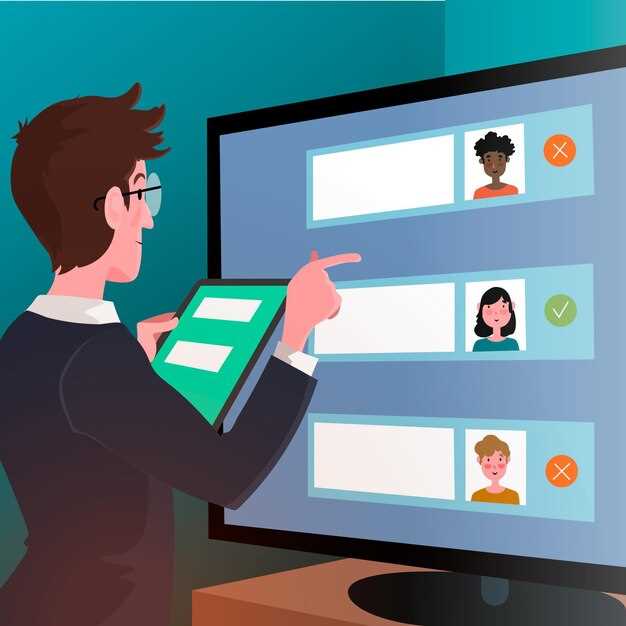
Чтобы выбрать подходящие мультфильмы, ориентируйтесь на возраст ребенка и его интересы. Для малышей до трех лет подбирайте короткие, яркие и простые истории без сложных сюжетов и сцен насилия. Какие-то обучающие мультфильмы с простым языком и знакомыми персонажами помогают развивать речь и восприятие.
Младшие школьники любят повествования с приключениями, добром и юмором. В это время актуальны мультфильмы, развивающие навыки логики, внимание и память. Ищите серии, где герои сталкиваются с простыми задачами, выходят из сложных ситуаций и учатся новым вещам без агрессивных сцен.
Подросткам нраважнее более сложные сюжетные линии, темы дружбы, самостоятельности и поиска своего места. Им подойдут мультфильмы, раскрывающие внутренний мир персонажей, а также научно-фантастические, приключенческие или фантастические истории. При этом важно избегать слишком взрослого или провокационного контента.
Также учитывайте предпочтения ребенка: если он особого интереса к животным, технологиям или фантазиям, выбирайте мультфильмы, раскрывающие эти темы, чтобы стимулировать дальнейшее развитие и интересы. Изучайте отзывы и рейтинги, чтобы не пропустить качественный и подходящий для определенной возрастной группы продукт.
Обратите внимание на образовательные мультфильмы, которые сочетают удовольствие и полезность. Для разных возрастных групп лучше подбирать тематические сериалы, которые не просто развлекают, но и развивают определенные навыки и знания.
Настройка голосовых помощников для запуска мультиков
Для начала, убедитесь, что ваш голосовой помощник поддерживает управление мультимедиа. Например, устройства с Google Assistant или Amazon Alexa могут запускать приложения для просмотра мультфильмов.
Затем установите необходимые приложения, такие как Netflix, Disney+ или YouTube. После установки, свяжите их с вашим голосовым помощником через настройки. Для Google Assistant это можно сделать в приложении Google Home, выбрав раздел ‘Управление аккаунтами’ и добавив нужные сервисы.
Для Amazon Alexa откройте приложение Alexa, перейдите в ‘Нав Skills’ и активируйте нужные навыки для потокового воспроизведения. Убедитесь, что ваш аккаунт в приложении совпадает с тем, что вы используете на устройстве.
После настройки, попробуйте команды, такие как ‘Эй, Google, включи название мультика на Netflix‘ или ‘Алекса, запусти Disney+ и покажи название мультика‘. Это позволит вашему помощнику быстро находить и воспроизводить контент.
Не забудьте проверить, что ваш голосовой помощник правильно распознает команды. Если возникают проблемы, попробуйте произносить команды четче или измените формулировку.
Регулярно обновляйте приложения и прошивки вашего устройства, чтобы избежать сбоев в работе. Это обеспечит стабильное воспроизведение мультфильмов и улучшит взаимодействие с голосовым помощником.
Использование фильтров и настроек для исключения нежелательного контента
Настройте фильтры на платформах для просмотра мультфильмов, чтобы исключить нежелательный контент. Это поможет создать безопасную среду для детей.
Вот несколько шагов для настройки:
- Перейдите в раздел настроек вашего аккаунта.
- Найдите опцию ‘Фильтры’ или ‘Настройки контента’.
- Выберите возрастные категории, соответствующие вашему ребенку. Это ограничит доступ к материалам, не предназначенным для его возраста.
- Активируйте фильтры по ключевым словам. Введите слова или фразы, которые хотите исключить из поиска.
- Проверьте настройки родительского контроля. Убедитесь, что они включены и настроены на нужный уровень защиты.
Регулярно проверяйте и обновляйте настройки. Контент может меняться, и важно следить за тем, что смотрят ваши дети.
Обсуждайте с детьми, почему некоторые мультфильмы могут быть неподходящими. Это поможет им лучше понимать выбор контента и развивать критическое мышление.
Используйте отзывы и рейтинги других пользователей, чтобы выбрать качественные и безопасные мультфильмы. Это поможет избежать нежелательного контента и сделать просмотр более приятным.