Выбор платформы с инфраструктурой для сохранения изображений и файлов часто определяется уровнем безопасности и удобством доступа. Прежде всего, стоит обратить внимание на такие параметры, как шифрование данных при передаче и хранении. Например, Google Drive и Яндекс.Диск обеспечивают высокий уровень защиты ваших сведений, используя современные алгоритмы шифрования.
Рассмотрите возможность интеграции с мобильными приложениями, которые позволяют загружать снимки и файлы прямо с устройства. Это значительно упростит процесс резервного копирования. Dropbox и pCloud предлагают интуитивно понятные интерфейсы и автоматическую синхронизацию, что избавляет от необходимости вручную управлять контентом.
Используйте функции организации контента, такие как создание папок и меток, чтобы быстро находить нужные материалы. Это особенно полезно, когда необходимо сортировать большое количество фото или файлов по категориям, например, по годам или событиям. Множество платформ, таких как OneDrive, поддерживают систему тегирования, что делает поиск более эффективным.
Нельзя игнорировать возможность делиться содержимым с друзьями или коллегами. В большинстве решений предусмотрены настройки доступа, позволяющие ограничить использование и редактирование. Это полезно, если требуется временно предоставить доступ к файлам, не подвергая риску всю коллекцию.
Выбор подходящего облачного сервиса для хранения

Рекомендуется обратить внимание на следующие параметры при подборе платформы для загрузки данных:
- Объем памяти. Определите, сколько пространства необходимо. Многие компании предлагают бесплатные тарифы с ограниченным объемом.
- Безопасность данных. Изучите методы шифрования, используемые сервисами. Репутация в области защиты личной информации также играет важную роль.
- Доступность. Убедитесь, что выбранная опция имеет приложения для различных устройств. Это обеспечит удобный доступ с мобильных телефонов и компьютеров.
- Совместная работа. Если предполагается работа с другими пользователями, проверьте, есть ли функции для совместного редактирования и обмена файлами.
- Интеграция. Подумайте о совместимости с другими приложениями и сервисами, которые уже активно используются.
- Качество поддержки. Узнайте о доступных каналах для техподдержки. Наличие консультаций в режиме 24/7 может значительно облегчить решение проблем.
- Стоимость услуг. Сравните тарифные планы и дополнительные платежи. Скрытые комиссии могут стать неожиданностью в будущем.
Популярные предложения на рынке включают такие имена, как Google Drive, Яндекс.Диск, Dropbox и другие. Изучите отзывы пользователей, чтобы понять, как платформа работает на практике.
Регистрация и создание аккаунта в облачном хранилище
Для начала, выберите подходящую площадку для хранения ваших файлов. Ознакомьтесь с условиями разных платформ, чтобы найти наиболее подходящий вариант.
Перейдите на сайт выбранного ресурса. На главной странице обычно размещена кнопка «Регистрация» или «Создать аккаунт». Нажмите на неё.
Заполните необходимые поля. Обычно нужно указать следующие сведения:
| Заголовок | Описание |
|---|---|
| Электронная почта | Укажите действующий адрес, которому у вас есть доступ. |
| Пароль | Создайте сложный, но запоминающийся пароль. Лучше использовать сочетание букв, цифр и специальных символов. |
| Имя | Некоторые платформы требуют указания имени для создания профиля. |
Согласитесь с условиями использования и политикой конфиденциальности. Обычно для этого нужно поставить галочку перед соответствующим текстом.
После завершения заполнения формы, нажмите кнопку «Зарегистрироваться». Возможно, вам потребуется подтвердить регистрацию через электронную почту. Перейдите в ваш почтовый ящик и найдите письмо с подтверждением. Нажмите на ссылку, указанную в письме.
После подтверждения возвращайтесь на главную страницу и введите свои данные для входа. Теперь вы готовы загружать важные материалы и организовывать их в вашем аккаунте.
Установка приложения облачного сервиса на устройства
Сначала зайдите в магазин приложений вашего устройства. Для Android используйте Google Play, для iOS — App Store. В строке поиска введите название требуемого сервиса. После появления результатов выберите нужное приложение.
Нажмите кнопку ‘Установить’. Подождите, пока приложение загрузится и установится. По завершении процесса откройте приложение, tapping на его значок на главном экране.
Для активации доступа потребуется ввести учетные данные (логин и пароль). При первом запуске следуйте инструкциям на экране для настройки параметров безопасности и выбора папок для синхронизации.
Для мобильных устройств стоит разрешить доступ к памяти и фотографиям, чтобы легко загружать контент. Если планируете использовать приложение на нескольких гаджетах, выполните аналогичные действия на каждом из них. Так вы сможете иметь доступ ко всем файлам в любой точке.
Обратите внимание на настройки автоматической синхронизации. Выберите предпочтительные параметры для оптимизации работы и экономии трафика.
Перенос фотографий и документов в облачное хранилище
Рекомендуется воспользоваться специальным программным обеспечением или мобильными приложениями, которые поддерживают автоматическую синхронизацию. Такие решения позволяют заранее настроить папки на устройствах, которые будут синхронизироваться с удалённым хранилищем.
Перед началом загрузки проведите аудит существующих файлов. Удалите дублики и ненужные изображения или файлы, чтобы не загромождать пространство. Разделите материалы на категории: семейные снимки, рабочие документы, путешествия и т.д. Это упрощает поиск и управление.
После организации данных выберите платформу с подходящим объемом места. Проверьте наличие функционала для групповых доступа, встроенного поиска и возможности создания резервных копий. Эти особенности значительно облегчают взаимодействие с контентом.
Для начала процесса загрузки можно воспользоваться drag-and-drop функцией. Она позволяет просто перетаскивать выбранные папки и файлы прямо в окно приложения. После завершения загрузки рекомендуется выполнить проверку, чтобы убедиться в целостности и доступности загруженных материалов.
Подумайте о настройках безопасности. Включите двухфакторную аутентификацию, чтобы защитить доступ к важным данным. Шифрование файлов добавляет дополнительный уровень защиты. Не забывайте регулярно проверять и обновлять настройки безопасности вашего аккаунта.
Создавайте резервные копии на внешних накопителях или на других платформах. Это обеспечит дополнительную защиту от потери данных, если возникнут технические проблемы с выбранным хранилищем.
Организация папок и файлов в облаке для удобства
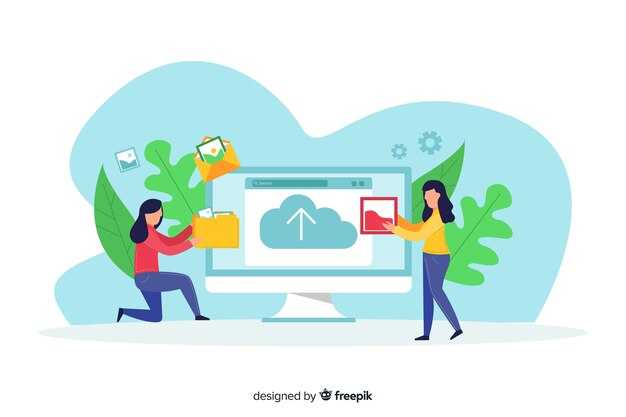
Создание четкой структуры папок – основа успешной организации. Рекомендуется разделить содержимое на категории: семейные снимки, отпуска, документы, и важные файлы. Внутри каждой категории можно добавить подкатегории, например, для фотографий – «Рождество 2023», «Отпуск летом».
Обозначение папок и файлов с помощью понятных имен избавит от ненужных поисков. Лучше использовать дату и краткое описание, например, «2023-07-15_отпуск_на_море». Это поможет легко находить нужные материалы.
Оптимизация поиска также достигается через теги. При их добавлении к изображениям или документам можно существенно упростить доступ к критически важной информации. Например, теги «Семья», «Работа», «Учёба» укажут на содержание файлов, если они не выставлены в отдельные папки.
Регулярно проводите ревизию: удаляйте устаревшие или лишние данные, чтобы исключить беспорядок. Важно выделить время хотя бы раз в месяц для очистки и обновления структуры, что обеспечит поддержание порядка.
Следуйте принципу минимализма; избегайте создания множества папок с небольшой долей файлов. В таком случае лучше консолидировать данные в единую папку, чтобы облегчить доступ. Это предотвращает хаос и способствует легкости поиска.
Наконец, стоит настроить автоматическую синхронизацию файлов с тех устройствами, которые участвуют в повседневных делах. Это обеспечит мгновенный доступ к актуальным записям и избежит путаницы.
Управление доступом к фото и документам в облаке
Настройка прав доступа к материалам – критически важный шаг. Для обеспечения безопасности следует применять следующие методы:
- Уровни доступа: Назначьте разные права пользователям. Некоторые могут просматривать, другие – редактировать.
- Парольная защита: Активируйте доступ через пароль для определённых файлов или папок, особенно для деликатной информации.
- Сроки доступа: Установите временные рамки, в течение которых другие лица могут просматривать материалы. Это позволяет контролировать, кто и когда имел доступ.
Также обратите внимание на функции:
- Двухфакторная аутентификация: Способ обеспечивает дополнительную безопасность, запрашивая код, отправленный на телефон или электронную почту.
- Журнал активности: Следите за тем, кто, когда и какие действия производил. Это поможет отследить любые несанкционированные доступы.
Регулярно пересматривайте права доступа, особенно если среди пользователей произошли изменения. Выделяйте права на уровне групп, чтобы упростить управление. Важно обеспечить адекватную защиту важных данных. Изучите возможности предоставляемого сервиса и используйте их на полную мощность.
Настройка автоматической синхронизации файлов
Откройте настройки приложения на компьютере или мобильном устройстве. Найдите раздел, отвечающий за синхронизацию. Убедитесь, что функция включена. В большинстве случаев можно выбрать, какие папки и файлы необходимо синхронизировать автоматически. Установите галочки на нужных каталогах.
Убедитесь, что ваше устройство подключено к Wi-Fi, чтобы избежать лишних затрат на мобильный интернет. В зависимости от приложения можно задать параметры синхронизации, такие как частота обновления: ежедневно, еженедельно или по мере добавления новых файлов.
Рекомендуется проверить создание резервных копий, чтобы не потерять важные материалы. Многие платформы предлагают задание времени для автоматического резервирования данных. Настройте это в разделе безопасности.
Изучите возможность синхронизации на нескольких устройствах. Это позволит получить доступ к вашим данным с любого устройства, где установлено приложение. Убедитесь в наличии версии приложения на всех используемых гаджетах.
Периодически проверяйте статус синхронизации в интерфейсе приложения. Это поможет своевременно обнаруживать возможные ошибки или пропавшие файлы. Используйте уведомления, чтобы быть в курсе статуса загрузки.
Использование мобильных приложений для доступа к хранилищу
Для комфортного взаимодействия с данными на мобильных устройствах необходимо установить специализированные платформы, доступные пользователям Android и iOS. Эти приложения предоставляют возможность быстро загружать, просматривать и делиться материалами, находясь в любом месте.
Рекомендуется обратить внимание на функции, такие как автоматическая синхронизация, которая обеспечивает обновление содержимого в реальном времени. Это исключает необходимость вручную загружать новые материалы или изменять существующие файлы.
Для улучшения обеспечения конфиденциальности стоит активировать многофакторную аутентификацию. Это добавляет дополнительный уровень защиты, минимизируя риски несанкционированного доступа.
Также полезно использовать возможность организации содержимого в категории или альбомы. Это облегчает поиск нужных материалов и позволяет сэкономить время при необходимости сделать что-то быстро.
| Приложение | Особенности | Платформы |
|---|---|---|
| Google Диск | Автоматическая синхронизация, интеграция с другими сервисами Google | Android, iOS |
| Dropbox | Надежное шифрование, возможность совместного редактирования | Android, iOS |
| OneDrive | Глубокая интеграция с Windows, поддержка Office | Android, iOS |
| Yandex Диск | Поддержка большого объема, функция обмена ссылками | Android, iOS |
Для оптимизации расхода трафика рекомендуется включить автоматическую загрузку в Wi-Fi-сетях и использовать локальные копии материалов. Это поможет избежать лишних затрат и доступ к важным данным даже при отсутствии интернет-соединения. Выбор приложений с интуитивно понятным интерфейсом обеспечит быстрое привыкание и удобное использование.
Резервное копирование данных в облаке: как это сделать
Выбор подходящей платформы необходим для начала. Обратите внимание на популярные варианты, такие как Google Drive, Dropbox, Yandex.Disk и другие. Сравните объем бесплатного пространства, стоимость дополнительных тарифов и уровень безопасности.
После регистрации на платформе, установите приложение на устройство. Это позволит автоматизировать процесс передачи файлов. Проверьте, доступна ли функция автоматического резервного копирования, чтобы избежать ручного создания резервных копий.
Организуйте данные по папкам. Разместите фото в одной директории, документы в другой. Это облегчает поиск и уменьшает вероятность потери информации. Обозначьте важные файлы, чтобы избежать их случайного удаления.
Настройте расписание для автоматического создания резервных копий. Убедитесь, что копирование происходит в удобное время, например, ночью. Это помогает избежать переполнения сети в пиковые часы.
Регулярно проверяйте состояние резервных копий. Убедитесь, что все необходимые файлы были успешно загружены. Войдите в приложение и ознакомьтесь с отчетом о состоянии. При наличии ошибок выполните повторное копирование.
Создайте дублирующие резервные копии на разных платформах. Если один аккаунт подвергнется взлому или станет недоступен, другой источник сохранит важную информацию.
Не забывайте обо шифровании. Некоторые сервисы предлагают функцию шифрования данных. Это добавляет дополнительный уровень защиты для ваших файлов. Если такой возможности нет, рассмотрите использование стороннего программного обеспечения для шифрования.
Обеспечение безопасности личных данных в облачном хранилище
Двухфакторная аутентификация предотвращает вход в учетные записи злоумышленников. Она требует дополнительные данные, например, код, отправленный на мобильное устройство, что значительно увеличивает уровень защиты.
Регулярное обновление паролей помогает снизить риск утечек. Рекомендуется использовать сложные комбинации символов, цифр и букв, избегая очевидных значений, таких как даты рождения.
Периодическая проверка настроек конфиденциальности и разрешений на доступ к информации позволяет контролировать, кто имеет возможность видеть хранимые данные. Необходимо отключить публичный доступ к папкам с чувствительной информацией.
Резервное копирование на отдельное устройство убережет от потери данных. Важно регулярно создавать копии и хранить их на собственном носителе либо другом безопасном месте.
Отзывы пользователей о безопасности платформы также имеют значение. Перед выбором подходящего решения стоит изучить опыт других, например, на сайте pctechno.ru.
Мониторинг активности аккаунта поможет выявить подозрительные действия, такие как попытки входа с незнакомых устройств. Настройка уведомлений о входе создаст дополнительный уровень защиты.
Советы по экономии места в облаке

Удаление дубликатов. Прежде всего, проверьте наличие повторяющихся файлов. Программы для поиска дубликатов помогут быстро идентифицировать и избавиться от ненужных копий.
Компрессия изображений. Используйте инструменты для сжатия изображений без потери качества. Это значительно уменьшит размер ваших снимков и сэкономит пространство.
Архивирование старых файлов. Создайте архивы для документов и изображений, которые редко используются. Формат ZIP позволяет значительно сократить объем данных.
Регулярная очистка. Установите напоминания для периодического удаления ненужного. Пересматривайте файлы каждые несколько месяцев и удаляйте то, что больше не актуально.
Ограничение качества. Снимайте или загружайте фотографии в меньшем разрешении, если это возможно. Для обычного хранения в облаке часто не требуется максимальное качество.
Синхронизация с устройствами. Выберите опции selective sync, чтобы хранить только необходимые файлы на каждом устройстве, а не задействовать весь объем облака для каждого устройства.
Использование ссылок. Вместо загрузки больших файлов можно оставить ссылки на них. Это позволит сохранять место, не храня оригиналы внутри облака.
События и даты. Упорядочите фотографии по событиям. Старая информация может не нуждаться в хранении, если вы уже создали физические альбомы или другие документы.
Облачные альтернативы. Ознакомьтесь с возможностями дополнений и инструментов, которые могут работать вне хранения в облаке. Есть инструменты для временного доступа, которые не требуют хранения файлов в облаке.
Восстановление удаленных файлов из облачного хранилища
В некоторых случаях доступна возможность создания резервных копий. Если эта функция была активирована ранее, попробуйте открыть последние версии файлов. Обычно они находятся в разделе ‘Резервные копии’ или ‘История версий’.
Если файл не найден ни в одном из указанных мест, интерактивная поддержка сервиса может предоставить дополнительные шаги. Свяжитесь с технической поддержкой через доступные каналы и уточните детали восстановления.
Убедитесь, что вы проверяете настройки аккаунта на наличие уведомлений об удалении. Возможно, информация о действиях по удалению хранится в журнале активности. Это может помочь в определении, когда именно файл был потерян.
Некоторые платформы предлагают возможности восстановления через специальные приложения на мобильных устройствах. Запустите соответствующее приложение и проверьте, поддерживает ли оно восстановление недавних удалений.
Регулярное создание резервных копий, а также использование функций синхронизации могут значительно упростить процесс восстановления данных и предотвратить потерю информации в будущем.